
Drukowanie fotografii z przycinaniem
Fotografie widoczne na ekranie dotykowym można edytować przez ich przycinanie, a następnie drukować.
-
Wybierz na ekranie GŁÓWNY opcję
 Drukuj (Print).
 -
Wybierz
 Karty pamięci (Memory card).
Zostaną wyświetlone menu służące do drukowania zdjęć zapisanych na karcie pamięci.
-
Wybierz opcję
 Przycinanie wydruku (Trimming print).
 -
Włóż kartę pamięci do gniazda na kartę.
Zostanie wyświetlony ekran wyboru fotografii.
 Uwaga
Uwaga-
Jeśli włożenie karty pamięci nastąpi przed wyświetleniem menu drukowania z karty pamięci, w obszarze Wybierz druk. zdjęć (Select photo print) pojawi się ekran wyboru fotografii.
Aby wyświetlić ekran POCZĄTEK, dotknij ikony
 (POCZĄTEK).
 -
Jeśli na karcie pamięci nie zapisano danych fotografii, które można wydrukować, na ekranie dotykowym pojawi się komunikat Nie zapisano danych obsługiwanego typu. (Saved data is not of a supported type.).
-
Jeśli na karcie pamięci zapisano więcej niż 2000 plików danych fotografii, dane te zostaną automatycznie podzielone na grupy po 2000 zdjęć, sortowanych w odwrotnej kolejności chronologicznej (według daty ostatniej modyfikacji). Zapoznaj się z komunikatem wyświetlanym na ekranie dotykowym i wybierz przycisk OK.
-
-
Wybierz fotografię, którą chcesz wydrukować.
Uwaga -
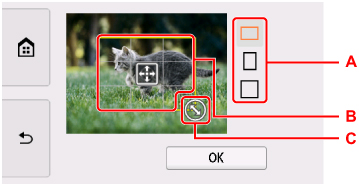
Przytnij obszar drukowania i wybierz opcję OK.
-
A: Wybierz, aby zmienić współczynnik proporcji ramki przycinania.
-
B: Przeciągaj, aby ustawić ramkę przycinania.
-
C: Przeciągaj, aby określić rozmiar ramki przycinania.
-
-
Dopasuj odpowiednio poniższe ustawienia.
Wybierz opcję Kopie (Copies), aby wyświetlić ekran służący do określenia liczby kopii.
W przypadku elementów ustawień innych niż Kopie (Copies):
-
Dotknij opcji Kolor (Color).
Drukarka rozpocznie drukowanie.
Uwaga
-
Aby anulować drukowanie, dotknij opcji Stop.
-
Podczas drukowania można dodać zadanie drukowania, wybierając przycisk Drukuj więcej (Print more).
-
Przyciętego obrazu nie można zapisać na karcie pamięci.
